一级做ae视频片段怎么做的好:实用技巧与详细步骤解析
在当今数字化的时代,视频内容的创作变得越来越重要。Adobe After Effects(简称 AE)作为一款强大的视频特效和合成软件,为创作者提供了无限的可能性。对于初学者来说,掌握一级做 AE 视频片段的实用技巧和详细步骤是走向成功创作的关键。
准备工作
在开始制作 AE 视频片段之前,需要做好以下准备工作:
1. 明确视频的主题和目标:确定您想要通过视频传达的信息和情感,这将有助于指导后续的创意和设计。
2. 收集素材:包括图片、视频片段、音频文件等,确保素材的质量和分辨率符合您的需求。
3. 熟悉 AE 界面和基本工具:了解 AE 的菜单栏、工具栏、项目面板、合成面板等,掌握常用工具如移动工具、旋转工具、缩放工具等的使用方法。
创建新项目和合成
1. 打开 AE 软件,点击“文件”>“新建”>“项目”创建一个新的项目。
2. 在项目面板中,右键点击选择“新建合成”,设置合成的尺寸、帧率、时长等参数。常见的视频尺寸如 1920x1080(全高清)、1280x720(高清)等,帧率通常为 25 或 30 帧每秒。
导入素材
1. 在项目面板中,点击“导入”按钮,选择您要导入的素材文件。
2. 将导入的素材拖放到合成面板中,根据需要进行排列和调整。
基本动画制作
1. 选择要添加动画的图层,例如图片或文字。
2. 在“时间轴”面板中,展开该图层的属性,如“位置”、“旋转”、“缩放”等。
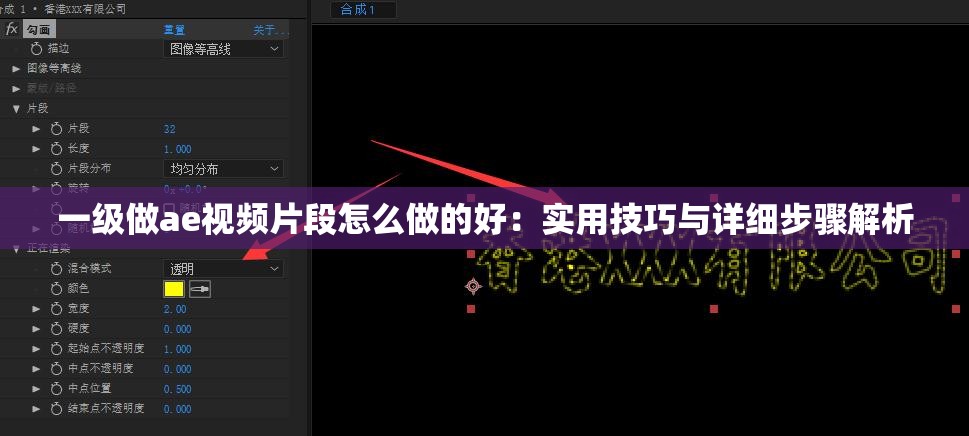
3. 点击属性前的“秒表”图标,创建关键帧。在不同的时间点修改属性值,AE 会自动生成平滑的动画效果。
添加特效
1. AE 提供了丰富的特效滤镜,如模糊、光影、色彩调整等。在“效果和预设”面板中,搜索并选择您需要的特效,将其拖放到相应的图层上。
2. 可以在“效果控件”面板中调整特效的参数,以达到理想的效果。
文字处理
1. 使用“文字工具”在合成中创建文字。
2. 对文字的字体、大小、颜色、对齐方式等进行设置。
3. 同样可以为文字添加动画和特效,增强视觉效果。
音频处理
1. 导入音频文件到项目面板。
2. 将音频文件拖放到合成中,AE 会自动创建音频图层。
3. 在“时间轴”面板中调整音频的音量、淡入淡出等效果。
渲染输出
1. 完成视频片段的制作后,点击“文件”>“导出”>“添加到渲染队列”。
2. 在“渲染队列”面板中,设置输出的格式、分辨率、编码等参数。
3. 点击“渲染”按钮,等待渲染完成。
相关问题及解答:
问题 1:如何让 AE 视频片段的动画更加流畅自然?
答:要让动画流畅自然,关键在于合理设置关键帧。关键帧之间的距离和属性值的变化应该逐渐过渡,避免突然的跳跃。使用“缓动”功能可以使动画的起始和结束更加平滑。
问题 2:AE 中如何处理素材的色彩?
答:可以通过“效果”>“颜色校正”中的各种滤镜来调整素材的色彩,如“曲线”、“色阶”、“色相/饱和度”等。也可以使用“Lumetri 颜色”面板进行更精细的色彩调整。
问题 3:怎样提高 AE 视频片段的渲染速度?
答:可以降低合成的分辨率和帧率进行预览和测试,减少特效的使用和复杂度,关闭不必要的图层显示,以及优化电脑硬件配置等方式来提高渲染速度。
参考文献:
1. Adobe After Effects 从入门到精通
2. AE 特效制作实战教程
3. After Effects 完全自学教程
4. AE 视频设计技巧与案例解析
5. Adobe 官方帮助文档