钢铁雄心4频繁跳出与闪退?掌握这些实用妙招助你流畅游戏!
在策略游戏的世界里,钢铁雄心4以其深度的历史背景、丰富的游戏内容和策略性极强的玩法,赢得了无数玩家的青睐,正如任何一款大型游戏都可能遇到的问题一样,钢铁雄心4的玩家偶尔也会遇到游戏跳出或闪退的困扰,别担心,今天我们就来聊聊如何有效解决这些问题,让你的游戏之旅更加顺畅!
一、检查并更新显卡驱动
显卡驱动是连接显卡与操作系统之间的桥梁,它的稳定性与兼容性直接关系到游戏的运行效果,如果你的显卡驱动版本过旧,或者与游戏存在不兼容的情况,那么游戏跳出或闪退就不足为奇了,第一步就是要检查并更新你的显卡驱动。
步骤:
1. 打开显卡品牌的官方网站(如NVIDIA、AMD等)。
2. 在“支持”或“驱动下载”页面,输入你的显卡型号和操作系统信息。
3. 下载并安装最新版本的显卡驱动。
4. 重启电脑,让新的驱动生效。
二、验证并修复游戏文件
游戏文件的完整性对于游戏的稳定运行至关重要,如果游戏文件在下载或安装过程中被损坏,或者因为某些原因被误删,那么游戏运行时就可能出现问题,验证并修复游戏文件是解决跳出和闪退问题的有效手段。
步骤:
1. 如果你是在Steam平台上购买的游戏,可以打开Steam客户端,找到钢铁雄心4的游戏页面。
2. 在游戏页面右侧,点击“属性”按钮。
3. 在弹出的窗口中,选择“本地文件”选项卡。
4. 点击“验证游戏文件的完整性”按钮,Steam会自动检查并修复缺失或损坏的文件。
三、删除并重建地图文件
对于钢铁雄心4的DLC(如“协力争胜”)有时候游戏的地图文件会因为更新、MOD冲突等原因变得不完整或损坏,从而导致游戏跳出,这时,删除并重建地图文件可能是一个有效的解决办法。
步骤:
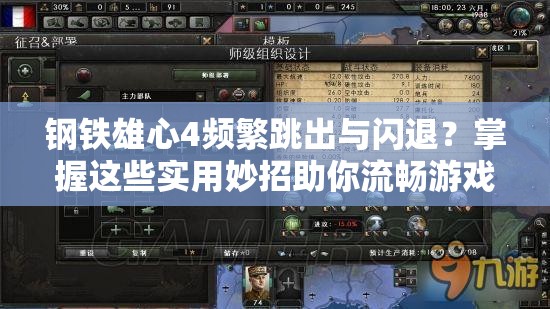
1. 打开你的游戏安装目录,找到“my documents\Paradox Interactive\Hearts of Iron IV”这个路径。
2. 在这个路径下,你会看到一个名为“map”的文件夹。
3. 将整个map文件夹删除(注意,是删除整个文件夹,而不是里面的内容)。
4. 重启游戏,游戏会在下次启动时重新生成新的地图文件。
四、关闭不必要的后台程序
如果你的电脑同时运行了太多后台程序,那么这些程序可能会占用大量的系统资源,导致游戏运行时出现跳出或闪退的问题,关闭一些不必要的后台程序,释放系统资源,也是解决这类问题的一个有效方法。
步骤:
1. 打开任务管理器(Windows系统下可以通过同时按下“Ctrl+Alt+Delete”键来打开)。
2. 查看当前正在运行的程序,逐一关闭那些你不需要的后台程序,特别是那些占用大量内存和CPU资源的程序。
五、调整游戏配置和兼容性设置
游戏跳出或闪退可能是因为游戏配置文件设置不合理,或者游戏与操作系统之间存在兼容性问题,这时,你可以尝试调整游戏配置和兼容性设置来解决这些问题。
调整游戏配置:
1. 打开游戏配置文件(通常是一个.ini或.txt文件)。
2. 检查各项设置是否合理,如分辨率、画质、特效等。
3. 根据你的电脑性能进行合理调整。
设置兼容性模式:
1. 右键点击游戏的快捷方式或可执行文件。
2. 选择“属性”。
3. 在“兼容性”选项卡中,勾选“以兼容模式运行这个程序”选项。
4. 选择一个较旧的操作系统版本(如Windows 7或Windows 8)。
5. 点击“确定”按钮,保存设置。
六、保持系统和硬件的更新
保持你的操作系统和硬件的更新也是预防游戏跳出和闪退问题的重要措施,操作系统和硬件的更新通常会修复一些已知的问题和漏洞,提高系统的稳定性和兼容性。
更新操作系统:
1. 打开“设置”或“控制面板”。
2. 选择“更新与安全”或“Windows更新”。
3. 检查并安装可用的系统更新。
更新硬件驱动:
1. 打开设备管理器(Windows系统下可以通过右键点击“此电脑”->“属性”->“设备管理器”来打开)。
2. 检查你的显卡、声卡、网卡等硬件驱动是否有可用的更新。
3. 如果有,下载并安装更新。
通过上述方法,相信你已经能够有效解决钢铁雄心4跳出和闪退的问题了,保持系统和硬件的更新、验证并修复游戏文件、关闭不必要的后台程序、调整游戏配置和兼容性设置,这些都是预防游戏问题的有效手段,希望你的游戏之旅能够更加顺畅,享受钢铁雄心4带来的策略与历史的双重盛宴!